
Snipaste被杀毒软件误报解决方法
引言
作为一款由中国独立开发者Liu Zhennan打造的优秀截图贴图工具,Snipaste凭借其简洁高效的设计和丰富实用的功能,赢得了众多用户的喜爱。它支持多种截图方式、便捷的贴图置顶功能以及取色器和历史回放等特色,且完全免费、无广告,强调用户隐私安全。然而,部分用户反映在使用过程中遇到杀毒软件误报Snipaste为安全威胁的情况,这无疑影响了软件的正常使用体验。本文将针对Snipaste被杀毒软件误报的问题,提供切实可行的解决方案,帮助用户快速排除疑虑,安心使用这款高效工具。
杀毒软件误报的原因分析
杀毒软件误报主要源于其对部分程序行为的过度敏感。Snipaste在截图和贴图时会在系统内存及桌面上创建浮窗,操作快捷键并插入图像数据,这些行为在某些杀软算法中可能被误判为潜在风险或恶意程序。此外,Snipaste免安装版的执行文件并非经过所有杀软白名单验证,容易被部分安全软件自动标记。
值得注意的是,Snipaste的开发者十分重视软件安全,不收集用户数据,也不包含任何广告或恶意代码。微软应用商店2024年度最佳创意工具奖也从侧面证明了其安全可靠性。
Snipaste被杀毒软件误报的解决方法
- 从官方网站下载软件
确保您下载的是官方版本,地址为https://www.snipaste.com/。官方版本经过严格检测,避免第三方篡改带来的安全风险。 - 将Snipaste加入杀毒软件白名单
大部分杀毒软件允许用户将信任的程序添加至“白名单”或“排除列表”,从而避免误报。具体操作请参考您所使用杀毒软件的帮助文档,添加Snipaste的安装目录或运行文件(Snipaste.exe)。 - 更新杀毒软件和病毒库
保持杀毒软件及病毒库更新,许多误报在新版病毒库中已被修正,升级后误报概率大幅降低。 - 选择微软商店版本
微软商店版本的Snipaste经过微软审核和签名,通常不会被杀软误报。Windows用户可考虑从微软应用商店安装。 - 使用官方中文文档和社区支持
遇到特殊问题,访问Snipaste官方中文文档(https://zh.snipaste.com/)获取详细帮助,或参与官方论坛交流,获得针对性解决方案。
结语
遇到杀毒软件误报Snipaste的情况时,用户无需恐慌。通过以上方法,绝大多数误报问题都能得到有效解决。Snipaste作为一款免费、高效且安全的截图贴图工具,致力于为用户提供流畅的操作体验和丰富的功能。只要保持软件来源正规、合理设置杀毒软件,即可安心享受Snipaste带来的方便与高效。
更多功能详情请访问 Snipaste官网。
关于【snipaste官网】
Snipaste 是一个简单但强大的截图工具,也可以让你将截图贴回到屏幕上!下载并打开 Snipaste,按下 F1 来开始截图,再按 F3,截图就在桌面置顶显示了。就这么简单!
如果你是程序员、设计师,或者是大部分工作时间都在电脑前,贴图功能将改变你的工作方式、提升工作效率。Snipaste 使用很简单,但同时也有一些较高级的用法可以进一步提升你的工作效率。
核心功能特点
- 自动检测界面元素区域,精准截图
- 像素级的鼠标移动控制
- 内置取色器,支持 RGB、HEX 等多种格式
- 历史记录回放功能
- 支持多屏和高分屏
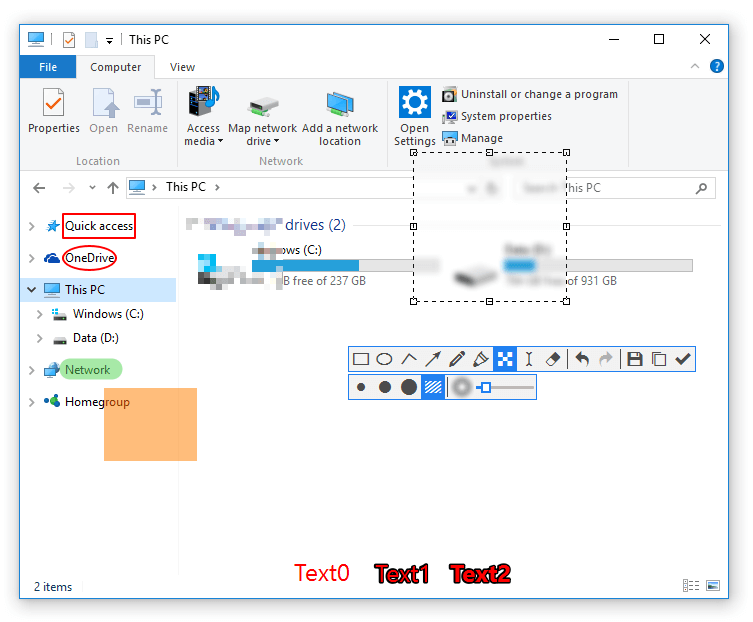
【snipaste官网】截图功能演示
贴图功能详解
贴图是 Snipaste 最具特色的功能之一。截图后按 F3,截图会以悬浮窗口的形式置顶显示在桌面上。你可以对贴图进行缩放、旋转、翻转、设置透明度等操作,甚至让鼠标穿透贴图窗口。
AI 赋能设计
【snipaste官网】持续探索 AI 与截图工具的结合,新版本支持文字识别(OCR)功能,可以将截图中的文字提取出来,支持腾讯 OCR 和 OCR.space 接口,大幅提升工作效率。